Jumat, 06 Juni 2014

Cara Mengganti Template Blog Dari Hasil Download

Cara Mengganti Template Blog Dari Hasil Download-Mengganti template blogger atau mengganti theme blog sudah lazim dilakukan oleh blog sudah lazim dilakukan oleh kebanyakan blogger. Dengan alasan agar blog terlihat lebih keren atau agar template blog lebih SEO friendly.

Lalu ada pertanyaan, bagaimana cara mengganti template blog dari hasil download? Bagaimana cara mengubah template blog dengan template custom?

Illustration Blogger Templates

Dalam sebuah posting blog sebelumnya saya memberikan tutorial blogger cara mengubah template blog. Namun template ini untuk menggati blog dengan blogger template yang telah disediakan. Dalam kesempatan ini saya akan memberikan tutorial bagaimana mengubah blogger template blog dari hasil download atau template all custom.
 

Silahkan ikuti tutorial blogger cara mengubah template blog download dari berikut ini:

1. Login atau Masuk ke halaman Dashboard Blog Anda.

2. KLIK: Template, seperti gambar 1 di bawah ini:

Gambar-1
 Setelah klik template akan menuju halaman template seperti gambar 2 berikut ini:


Gambar-2
3. KLIK: Backup / Restore

Biar lebih jelasnya silahkan lihat gambar 2 di atas.

Akan muncul halama Backup / Restore, seperti gambar-3 berikut:
Gambar-3
4. Klik Download Template lengkap (lihat petunjk pada Gambar 3 di atas)
Sebainya kamu men-download template dan simpan terlebih dahulu sebelum mengganti dengan template baru, untuk berjaga-jaga jika template download tidak berjalan atau ada kesalahan. Atau kamu inigin mengembalikan ke template semula.


5. Upload template dari file hard drive Anda

Gambar-4

6. Pilih file dengan cara KLIK: Browse, seperti gambar 4 diatas.
Pilih File Template pada hard drive. Klik file dan tunggu sebentar untuk berproses.

7. KLIK Unggah atau Upload. (lihat petunjuk pada gambar-4 di atas) 

Silahkan tunggu sebentar komputer akan meng-upload file template.

Setelah proses upload selesai, berarti Anda sudah menggunakan template download. Silahkan lihat hasilnya.
 

Demikian pula tutorial blogger cara mengubah template dari download tersebut. Jika Anda masih ingin mengubah template lagi dilakukan dengan cara yang sama seperti pada tutorial tentang Cara Mengganti Template Blog Dari Hasil Download.

Note:
Jika belum bisa atau ada galat, silahkan ulangi dari awal. Kalau masih belum bisa juga, pindah sajake Google Chrome karena menurut pengalaman saya ganti template hasil download di Firefox sering kali galat atau eror. 

Senin, 02 Juni 2014

Cara mengganti email blog

Cara Mengganti Email Blog di blogger

Cara mengganti email blog. Akun Gmail atau google account adalah id yang diperlukan untuk masuk ke blog, yang didapatkan dengan cara mendaftarkan Email terlebuh dahulu ke Gmail, agar bisa menggunakan layanan blogspot. Tanpa adanya akun Gmail, maka kita tidak bisa masuk ke blog. Jika kita lupa dengan password Gmail, maka kita masih memerlukan Email yang kita daftarkan ke Gmail untuk mendapatkan password yang baru. Password baru itu akan dikirimkan ke alamat Email kita. Maka dari itu, Email sangat penting untuk menjaga keamanan id Gmail yang digunakan untuk masuk ke blogspot.
Mengganti email blog dengan email yang baru, dengan alasan keamanan blog sudah tidak lagi aman karena email blog sudah banyak diketahui orang, atau kita tidak ingin email kita dibanjiri pesan masuk dari blogspot.. Artikel ini akan menjelaskan bagaimana cara mengganti email blog yang lama, dengan email blog yang baru. Cara Mengganti Email Blog.
Ikuti langkah-langkah dibawah ini.

Menambahkan Penulis Blog

  1. Login ke Blog. Dari halaman dasbor, pilih Setelan.
  2. Selanjutnya dibagian Dasar, lihat Izin Penulis Blog, klik + tambahkan penulis dan masukan alamat email baru. Seperti gambar dibawah ini.
  3. cara mengganti email blog
  4. Keterangan: Alamat email yang dimasukan, harus sudah punya akun Google, jika belum punya silakan daftar dulu akun google. 
  5. Dan Klik Undang Penulis. Selanjutnya Logout dari Blospot.

Menerima pesan undangan sebagai penulis blog

  1. Sekarang, Buka Yahoo dan buka alamat email baru yang dimasukan tadi. 
  2. Selanjutnya buka Kotak masuk, dan buka pesan undangan penulis dari blog. seperti gambar dibawah ini.
  3. cara mengganti email blog
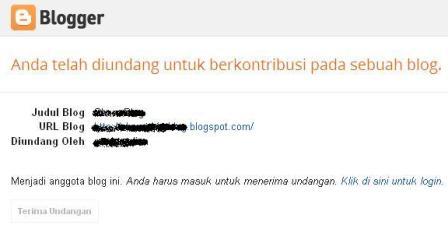
  4. Klik Url http://www.blog Seperti gambar diatas. Maka akan terbuka halaman baru, Seperti gambar dibawah ini.
  5. cara mengganti email blog
  6. Masuklah dengan akun Gmail (dari alamat email yang kita masukan tadi) Dan klik Terima undangan. Dan kamu akan masuk ke halaman blogger sebagai penulis.
  7. Sekarang, silakan logout dari blogger.

Merubah penulis menjadi admin blog

  1. Dan login ke blog dengan akun g'mail lama.
  2. Buka bagian setelan, maka akan ada 2 email, email lama sebagai admin, email baru sebagai penulis.
  3. cara mengganti email blog
  4. Untuk mendapatkan akses keseluruhan blog. Maka email baru kita harus ubah dari penulis menjadi Admin. Seperti gambar dibawah ini.
  5. cara mengganti email blog
  6. Setelah selesai. maka akan ada 2 Admin dalam satu blog. Sekarang hapus email lama dengan klik tanda X di email lama seperti gambar diatas. Selesai.
Sekarang untuk masuk ke Blog, kamu harus menggunakan Akun Gmail dari alamat email yang baru. Sedangkan Akun Gmail dari email lama tidak bisa lagi masuk dan menggunakan blog tersebut.
Jika ingin Akun Gmail dari email lama masih bisa menggunakan blog tersebut, biarkan saja blog menjadi 2 admin, atau email lama ubah menjadi penulis. Maka kita bisa masuk ke satu blog, menggunakan 2 alamat Akun Gmail. Semoga Bermanfaat.
 

Jumat, 30 Mei 2014

Cara Agar Blog Tidak Bisa di Copy Paste

Cara Agar Blog Tidak Bisa di Copy Paste (COPAS) sebenarnya adalah hanya bagaimana cara mematikan fungsi klik kanan mouse komputer ketika berada di blog kita dalam hal ini blogspot/blogger.

Cara ini sangatlah mudah yaitu sebagai berikut :

  • Login ke akun Blogger.
  • Klik Template >> Edit HTML.
  • Cari kode </head> (gunakan ctrl+f).
  • Copy paste script berikut tepat di bawah </head>
<SCRIPT type="text/javascript">
if (typeof document.onselectstart!="undefined") {
document.onselectstart=new Function ("return false");
}
else{
document.onmousedown=new Function ("return false");
document.onmouseup=new Function ("return true");
}
</SCRIPT>
  • save template dan coba lihat hasilnya
Bagaimana???mudah bukan???Demikian ulasan singkat tentang Cara Agar Blog Tidak Bisa di Copy Paste dan disini saya cuma menggunakan anti Ctrl,silahkan copy scriptnya bagi anda yang membutuhkan.

Minggu, 18 Mei 2014

Cara Membuat Gambar Header Blog

Cara Membuat Gambar Header Blog. Satu lagi cara desain blog sendiri, yaitu dengan menambahkan gambar di header blog. Cara membuat gambarnya bisa menggunakan software, bisa juga secara online. Artikel ini akan menjelaskan tentang cara membuat gambar header blog secara online. Prosesnya tidak lama, cukup mengunjungi situs penyedia layanan pembuatan gambar, dan memilih salah satu bentuk gambar yang kita inginkan. Setelah itu download dan pasang di blog kita. Silakan lihat dulu contoh gambar dibawah ini.

cara membuat gambar header blog
Gambar diatas adalah contoh gambar dalam bentuk tulisan yang pernah saya gunakan di blog ini. Dengan menggunakan gambar, kita punya banyak pilihan bentuk dan juga warna yang bisa digunakan. Berbeda dengan tampilan huruf blog, yang warna dan bentuknya terbatas, hanya bisa menggunakan satu warna.

Ukuran gambar yang dihasilkan cukup kecil dan juga tidak memberatkan loading blog, ukuran huruf bisa diatur sesuai dengan yang kita inginkan. Disitus tersebut ada juga jenis gambar animasi, seperti huruf yang mengeluarkan api, Petir, animasi Glow yang bergerak dan masih banyak lagi.
  1. Gambar yang dihasilkan berformat PNG dan juga GIF, sesuai dengan bentuk dan animasi yang digunakan. Dan ukuran File gambar yang dihasilkan juga berbeda, antara Png dan Gif, sesuai dengan ukuran huruf gambar yang digunakan.
  2. Untuk gambar animasi ukuran huruf 40 keatas bisa sampai 50-70kb dalam format Gif. Sedangkan untuk gambar biasa tanpa animasi hanya 10-30kb dalam format png.
  3. Silakan pilih bentuk dan ukuran gambar yang sesuai dengan yang kalian inginkan.
Untuk lebih jelasnya, Cara membuat gambar header blog. 
Ikuti langkah-langkah dibawah ini:
  1. Kunjungi situs http://cooltext.com/ 
  2. Selanjutnya pilih salah satu gambar huruf yang kalian suka.
  3. Dan atur warna dan juga bentuk hurufnya.
  4. Setelah selesai, lihat bagian bawah, klik Creat Logo.
  5. Terakhir Download. Seperti gambar dibawah ini.
  6. cara membuat gambar header blog
  7. Sekarang, memasang gambar tersebut di blog kita.
  8. Login ke blog, dan Klik pengaturan Tata Letak.
  9. Pada bagian layout Header Blog, Klik Edit. Dan Upload gambar tadi.
  10. Selanjutnya atur penempatan gambar. Pilih dibalik judul dan keterangan.
  11. Terakhir Save pengaturan gambar. Dan lihat, gambar berada di belakang judul dan deskripsi. Jika ingin menyembunyikan tulisan judul dan deskripsi blog. Ikuti langkah-langkah dibawah ini.

Cara menyembunyikan judul dan deskripsi blog

  1. Sekarang kita sembunyikan tulisan judul dan deskripsi dari halaman blog, cari kode ]]></b:skin> dan tempatkan kode ini diatasnya.
  2. .Header h1 {
       height: 0px;
       visibility: hidden;
       display: none;
    }

    .Header .description {
       height: 0px;
       visibility: hidden;
       display: none;
    }
  3. Setelah menambahkan kode diatas maka judul blog dan deskripsi akan disembunyikan dari tampilan blog, tinggal gambar saja.
  4. Dengan begitu judul dan deskripsi tetap ada, hanya disembunyikan.
  5. Silahkan cek di chkme.com untuk melihat masih ada atau tidak title judul blog H1, jika ada berarti gambar header tidak akan mempengaruhi seo blog.
Jika kita memliih menempatkan gambar selain judul dan keterangan atau tempatkan keterangan setelah gambar. Maka H1 header akan hilang, dan itu mempengaruhi seo blog. Jika ingin mencoba silahkan saja cek di chkme.com atau disitus chek seo blog lainnya. Agar H1 header blog disembunyikan dari halaman blog tanpa mempengaruhi seo blog, gunakanlah cara seperti diatas. Semoga Bermanfaat.

Kamis, 15 Mei 2014

Cara Membuat Tombol Share Melayang Di Blog Terbaru

Salam hangat sahabat TRIK , kali ini saya akan berbagi Cara Membuat Tombol Share Melayang Di Blog ??

INGAT Tombol share Sosial media sangatlah penting ,Disamping untuk meningkatkan pengunjung tombol share akan membantu kepada pembaca untuk membagi artikel kita ke media lain, seperti di facebook,Twitter,google+ dll .

Oke langsung saja Sahabat TRIK dicoba ^_^

Langkah Langkahnya :


  1. Masuk Ke Blogger Sobat
  2. Pilih Tata Letak
  3. Tambah gadget Lalu Pilih HTML/JavaScript
  4. Lalu Copy/paste Kode dibawah ini
<!--SideBar Floating Share Buttons Code Start-->
<style>

#pageshare {position:fixed; bottom:15%; left:10px; float:left; border: 1px solid black; border-radius:5px;-moz-border-radius:5px;-webkit-border-radius:5px;background-color:#eff3fa;padding:0 0 2px

0;z-index:10;}

#pageshare .sbutton {float:left;clear:both;margin:5px 5px 0 5px;}

.fb_share_count_top {width:48px !important;}

.fb_share_count_top, .fb_share_count_inner {-moz-border-radius:3px;-webkit-border-radius:3px;}

.FBConnectButton_Small, .FBConnectButton_RTL_Small {width:49px !important; -moz-border-radius:3px;-webkit-border-radius:3px;}

.FBConnectButton_Small .FBConnectButton_Text {padding:2px 2px 3px !important;-moz-border-radius:3px;-webkit-border-radius:3px;font-size:8px;}

</style>
<div id='pageshare' title="Share This With Your Friends">
<div class='sbutton' id='gb'><script src="http://connect.facebook.net/en_US/all.js#xfbml=1"></script><fb:like layout="box_count" show_faces="false" font=""></fb:like></div>
<div class='sbutton' id='rt'><a href="http://twitter.com/share" class="twitter-share-button" data-count="vertical" >Tweet</a><script src='http://platform.twitter.com/widgets.js' type="text/javascript"></script></div>
<div class='sbutton' id='gplusone'><script type="text/javascript" src="https://apis.google.com/js/plusone.js"></script><g:plusone size="tall"></g:plusone></div>
<div class='sbutton' id='su'><script src="http://www.stumbleupon.com/hostedbadge.php?s=5"></script></div>
<div class='sbutton' id='digg' style='margin-left:3px;width:48px'><script src='http://widgets.digg.com/buttons.js' type='text/javascript'></script><a class="DiggThisButton DiggMedium"></a></div>
<div class='sbutton' id='fb'><a name="fb_share" type="box_count" href="http://www.facebook.com/sharer.php">Share</a><script src="http://static.ak.fbcdn.net/connect.php/js/FB.Share" type="text/javascript"></script></div><br/><div style="clear: both;font-size: 12px;text-align:center;"><a href="http://trikfacebook28.blogspot.com/2013/02/cara-membuat-tombol-share-melayang-di.html" target="blank"><font color="black">[Get This]<font></font></font></a></div></div>


    5. Terus Simpan deh

    Sekian Artikel Cara Membuat Tombol Share Melayang Di Blog Terbaru Dari saya ^_^

Jumat, 09 Mei 2014

Cara Mengganti Tampilan Kursor Pada Blog Anda

Mengubah Tampilan Kursor Mouse Pada Blog adalah salah satu cara untuk memperindah dan mempercantik blog, mungkin sobat bosan dengan tampilan standard maka dapat diganti dengan tampilan yang unik-unik dari http://totallyfreecursors.com/ ini,

Ok, langsung saja mari ke cara untuk mengubahnya :

1. Masuk ke Blogger
2. Pilih Template → Edit HTML
3. Cari kode </head>
4. Tempatkan kode dibawah ini diatas </head>

<style type='text/css'>
body{cursor: url(&quot;http://downloads.totallyfreecursors.com/thumbnails/pandaloveu.gif&quot;), auto;}
body a:hover{cursor: url(&quot;http://downloads.totallyfreecursors.com/thumbnails/pandaloveu.gif&quot;), auto;}
</style>
5. Simpan template
6. Lihat hasilnya

Keterangan :
Kode yang berwarna Hijau adalah kursor mouse yang akan ditampilkan, bila bosan sobat dapat mengganti tampilan kursor mouse yang lain, caranya ganti kode yang berwarna Hijau tersebut dengan yang dibawah ini :

*.Panda Love U → http://downloads.totallyfreecursors.com/thumbnails/apple-tmani.gif
* Apple → http://downloads.totallyfreecursors.com/thumbnails/apple-tmani.gif
* Smiley Bounce → http://downloads.totallyfreecursors.com/thumbnails/bounce.gif
* Spongebob → http://downloads.totallyfreecursors.com/thumbnails/unavail145.gif
* Bloming Red Rose → http://downloads.totallyfreecursors.com/thumbnails/BloomingRedRose.gif
* All In Love → http://downloads.totallyfreecursors.com/thumbnails/AllInLove.gif
* BMW → http://downloads.totallyfreecursors.com/thumbnails/BMW.gif
*  Black Glitter Pointer → http://downloads.totallyfreecursors.com/thumbnails/blackglitter.gif
* Guitar Green Blue → http://downloads.totallyfreecursors.com/thumbnails/GuitarGreenBlue.gif
* Tail-Heart → http://downloads.totallyfreecursors.com/thumbnails/hearttailup.gif

Untuk mengetahui lebih banyak lagi jenis tampilan kursor mouse dapat sobat lhat di http://totallyfreecursors.com/

Sabtu, 03 Mei 2014

Cara Membersihkan Virus Menggunakan Smadav Secara Manual


Penanganan di atas adalah saat kita memasukkan Flashdisk. Untuk memastikan bahwa di dalam flashdisk masih ada virus atau tidak kita coba melakukan scanning manual. Ini juga berlaku untuk sistem drive dan drive-drive yang lain (agar lebih efektif anda bisa memilih drive yang mana yang ingin di scan, melalui cawang/centang) :
  • Buka Smadav (icon Segitiga Hijau) , pilih drive/termasuk flashdisk yang akan di scan, pilih opsi scan > Auto-Checking > pilih Full Scan > Scan >>…Biarkan proses sampai selesai. Jika ada virus terdeteksi saat selesai scan akan keluar pesan tentang Keadaan Komputer – Maaf, Komputer Anda sedang dalam keadaan JELEK , Smadav menemukan…virus…Klik OK > Klik Tombol Bersihkan dan lihat hasilnya melalui Result.
omwarnet/viruses3
omwarnet/viruses4
Ada kalanya selesai melakukan scan virus, baik manual atau otomatis, user langsung hepi-hepi tidak tahu bahwa sebenarnya da virus yang mungkin tidak mampu ditangani Smadav.. yaitu di Karantina, untuk tuntaskan dengan :
  • Klik tab Quarantine > pilih semua vitus yang terdeteksi melalui centang/cawang Select All, kemuadian Delete
  • Perhatian ! Terkadang Smadav sendiri tidak mampu menangani beberapa virus luar ata asing, secara otomatis Avira  juga melakukan scan secara otomatis membantu Smadav melalui muncul-nya Security Alert…klik REMOVE virus pada warning yang keluar biarkan sampai proses selesai juga Pada sesi ini anda akan melihat 2  bahkan lebih proses scan virus oleh Avira dan Smadav. Bahkan kalo virus yang dideteksi banyak, proses scanning Avira juga akan ditunjukkan dalam Multitask…Harap sabar menunggu sampai sudah tidak ada lagi proses scan yang ditampilkan oleh Avira, selanjunya biar di handle oleh Smadav…
omwarnet/viruses5